本ツールは、建築物に設置した受雷部の保護範囲を3Dで表示し、
屋上のキュービクルやアンテナが保護範囲に収まっているかを簡易検証するツールです。
インストールは不要で、ブラウザ上で動作します。
入力した建物形状や設備の情報がサーバーに送信されることはありません。
計算はすべて手元のデバイス内で完結します。
このページでは、PDF図面を読み込んでから判定結果を得るまでの手順を、
実際の画面に沿って解説します。
ご使用の前に
PCでの利用を推奨します
マウスコントロールとPC画面比率を前提としており、スマートフォンでは操作が困難です。
画面の小さい端末で開いた場合は、その旨の案内が表示されます。
計算結果の位置づけ
本ツールが出力する判定は、設計判断を補助する目的で提供するものです。
最終的な設計判断は利用者の責任において行ってください。
また、本ツールは雷保護システムの設計全体を代替するものではありません。
引下げ導体、接地、等電位ボンディングなどの計画は検証対象外です。
画面の構成
画面は4つの領域に分かれています。
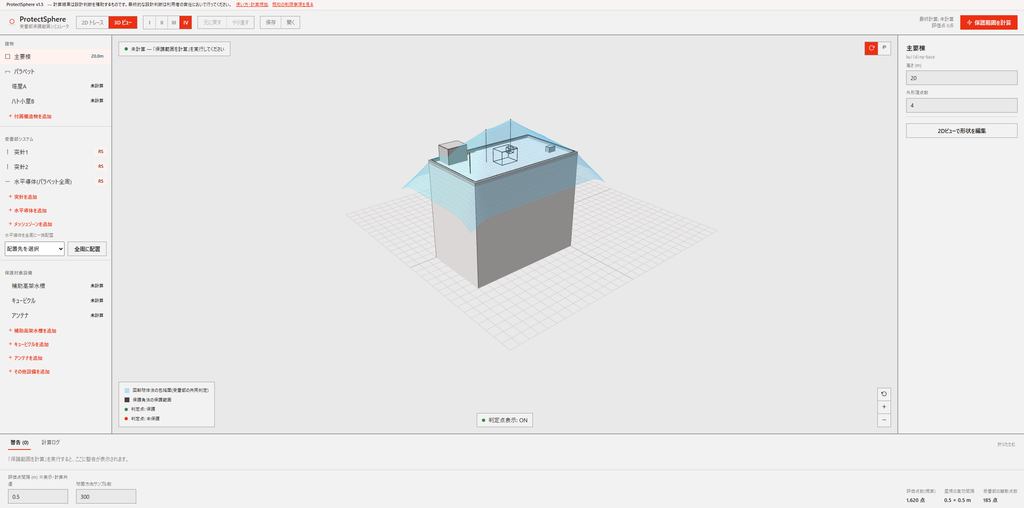
上部のツールバー
表示モードの切り替え(2Dトレース/3Dビュー)、保護レベルの選択(I〜IV)、
元に戻す/やり直す、保存/開く、そして計算を実行する「保護範囲を計算」ボタンが並びます。
左:要素リスト
入力した要素が3つの区分で並びます。
– 建物 … 主要棟、パラペット、付属構造物(ハト小屋、塔屋など)
– 受雷部システム … 突針、水平導体、メッシュゾーン
– 保護対象設備 … キュービクル、アンテナ、補助高架水槽など
各要素の右側には判定結果が表示されます。
計算前は「未計算」、計算後は保護されていれば緑の丸、
保護範囲外の点があれば赤字で「未保護」と表示されます。
受雷部の右にある「RS」は、その受雷部の検証に適用している方式の表示です(RS=回転球体法)。
※実設計において保護角法および回転球体法は両立しえる方式ですが、現状は切替え方式としています。
中央:ビューポート
3Dビューと2Dトレースを切り替えて使います。
下部:警告と計算ログ
計算後、保護範囲外の要素がここに一覧で表示されます。
さらにその下に、評価点間隔と球面方向サンプル数の設定があります。
これは計算精度に関わる項目で、通常は初期値のままで構いません。
基本の流れ
保護レベルを選ぶ
↓
建物の形状を入力する(PDFトレース または 直接入力)
↓
パラペット・付属構造物を入力する
↓
受雷部を配置する
↓
保護対象設備を配置する
↓
「保護範囲を計算」を実行
↓
結果を確認し、必要なら受雷部を調整して再計算
保護レベルを選ぶ
ツールバーの「I」「II」「III」「IV」から選びます。
| 保護レベル | 球体半径 | メッシュ幅 |
| I | 20 m | 5 × 5 m |
| II | 30m | 10 × 10 m |
| III | 45m | 15 × 15 m |
| IV | 60m | 20 × 20 m |
どのレベルを適用するかは、周辺環境及び建物用途(重要度)、又は平成17年消防危第14号によって適切に選択してください。
建物の形状を入力する
入力方法は2通りあります。
①PDF図面をトレースする
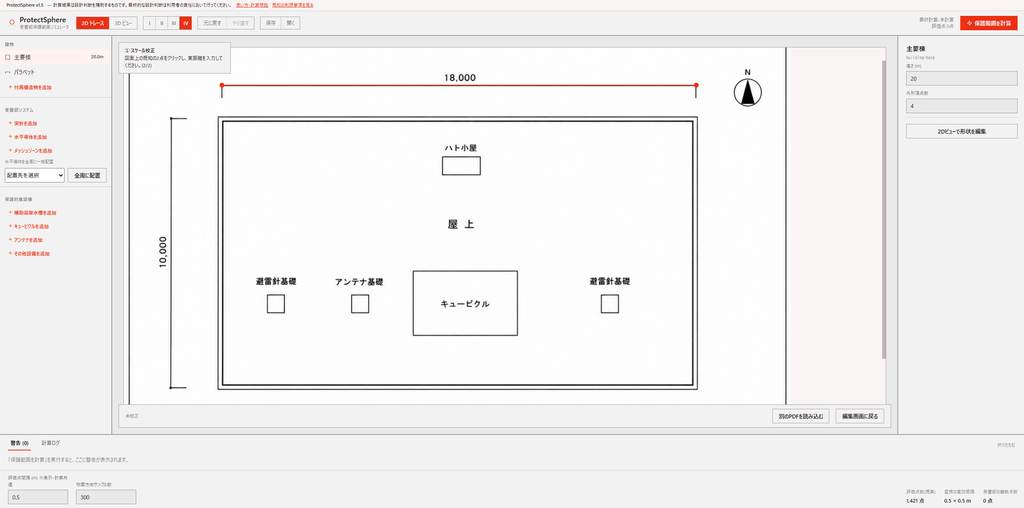
図面のある建物で検討する場合はこちらが確実です。
画面右上の「図面から新規トレース」を押し、屋上平面図のPDFを読み込みます。
読み込みを行うとスケール構成の案内が表示されます。
寸法線など、長さが明確な2点をクリックしてください。
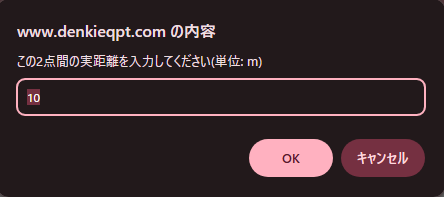
クリック後、表示されるポップアップに指定した2点の距離を入力してください。
※距離の単位はmです
続いて主要棟の外形をトレースします。
図面の角を順にクリックしていくと、赤い線で外形が描かれます。
このとき 「90°スナップ」を ON にしておくと、直前の辺に対して直角または平行になる位置へ
頂点が自動的に補正されます(1辺目は紙面の水平・垂直が基準)。
ミスなどにより頂点選択をやり直したい場合、画面下部の「やり直し」ボタンにてリセットが可能です。
入力を終えたら「この形状で3Dを生成 →」を押して確定します。
確定すると建物高さを入力するポップアップが表示されます。
数値を入力し、確定するとトレース完了です。
※高さの単位はmです
※傾斜屋根には対応していません
なお、トレース後も 下絵は表示したままにできます(2Dトレース画面の「下絵: ON」)。
入力した形状と元図面のずれを目視で確認できるほか、
このあと設備を配置するときの位置合わせにも使えます。
不要になれば「下絵を消去」で消せます。
②寸法を直接入力する
形状が単純な場合や、下絵図面を用意できない場合、
図面を使わずに数値入力だけで進めることもできます。
パラペットと付属構造物を入力する
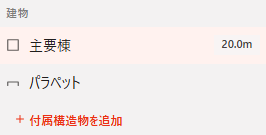
左のリストで建物の下に「パラペット」があります。
パラペットは操作の簡略化のため、建物外周から指定寸法でオフセットする形で設定します。
ハト小屋、塔屋など屋上の突出物は「+ 付属構造物を追加」で追加します。
入力項目は、名称・種別・位置(X, Y座標)・幅・奥行・高さ・屋上からの基準高です。
現状は塔屋は矩形のみ対応しています。
2Dトレース画面では、配置した要素をドラッグまたはキーボードの方向キーで動かせます。
下絵を表示しておけば、図面上の位置にそのまま合わせられます。
デフォルトでグリッドスナップ機能が有効になっています。
正確に位置合わせを行う場合は、適宜オフにしてください。
受雷部を配置する
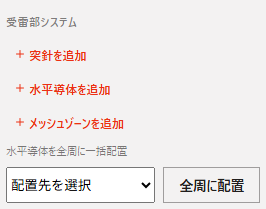
突針
「+ 突針を追加」で追加し、右側のパネルで設定します。
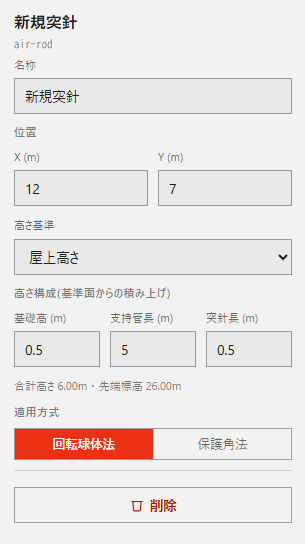
位置(X, Y)のほか、高さを3つの要素に分けて入力します。
| 項目 | 説明 |
| 高さ基準 | リストから選択 |
| 基礎高 | 避雷針基礎の高さ |
| 支持管長 | 支持管の長さ |
| 突針長 | 突針の長さ(デフォルトはJIS大型です) |
2Dトレース画面では、配置した突針をドラッグまたはキーボードの方向キーで動かせます。
水平導体
入力方法は2通りあります。
①「+ 水平導体を追加」で追加し、右側のパネルで設定します。
手摺やルーバーに導体を回す際に活用してください。
②パラペットや塔屋の全周に回すのであれば、
「水平導体を全周に一括配置」で配置先を選び、「全周に配置」を押してください。
閉ループを1つの纏まりとして生成します。
生成後も右側のパネルで各頂点の座標を確認・修正できます。
高さは「高さ基準」(パラペット高さなど)+「基準面からの高さ」で決まります。
メッシュゾーン
屋上面などにメッシュ導体を敷く場合に使います。
「+ メッシュゾーンを追加」で追加します。
保護方式は受雷部ごとに設定します
回転球体法と保護角法は、画面全体の切り替えではなく、受雷部ごとに設定します。
各受雷部を選択した際に右側のパネルに現れる「適用方式」で切替えます。
※実設計において保護角法および回転球体法は両立しえる方式ですが、現状は切替え方式としています。
保護対象設備を配置する
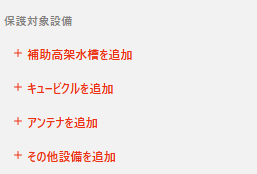
キュービクル、アンテナ、補助高架水槽などを配置します。
用意されていない設備は「+ その他設備を追加」で追加できます。
各種パラメータは概ね付帯構造物同様です。
八木アンテナは方位角パラメータにより、回転することも可能です。
計算を実行する

ツールバー右端の「保護範囲を計算」を押します。
判定は瞬時に行われるため、正常に完了したかについては次項を参照してください。
結果を読む
3Dビュー
計算が終わると、ビューポート上部に結果が表示されます。
– 「● 計算完了・未保護要素 0件」 … すべて保護範囲内
– 「● 計算完了・未保護要素 2件」 … 保護範囲外の要素あり
3Dビューには次のものが表示されます。
| 表示 | 意味 |
| 水色の面 | 回転球体法の包絡面(受雷部の共同判定) |
| 黒色の面 | 保護角法の保護範囲 |
| 緑色の点 | 判定点:保護 |
| 赤色の点 | 判定点:未保護 |
判定点が多くて見づらい場合は「判定点表示」ボタンで表示/非表示を切り替えられます。
「評価点」という考え方
本ツールは、保護対象設備を多数の「評価点」の集合として判定します。
そのため、結果は次のように表示されます。
● キュービクル 評価点 54点中 18点が保護範囲外
● アンテナ 評価点 67点中 67点が保護範囲外
この例では、キュービクルは一部だけが保護範囲から外れており、
アンテナは全体が外れています。
未保護要素がない場合
警告タブには「未保護要素はありません。」と表示されます。
左のリストでも、各要素の判定が緑の丸になります。
保存と読み込み

ツールバーの「保存」で検討内容をファイルとして保存でき、「開く」で読み込んで続きから検討できます。
保存したファイルは手元に残ります。サーバーには送信されません。
ファイルには下絵としたPDFも内包されますので、取り扱いにはご注意ください。
計算精度の設定
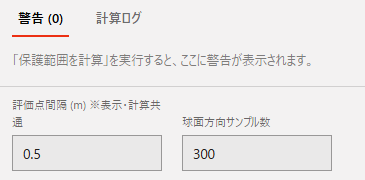
画面下部に2つの設定があります。通常は初期値のままで構いません。
評価点間隔(m)
保護対象設備の表面に評価点を並べる間隔です。初期値 0.5m。
小さくすると判定は細かくなりますが、評価点数が増えて計算量も増えます。
球面方向サンプル数
回転球体法で球を転がす方向のサンプル数です。初期値 300。
画面右下には、現在の設定での評価点数(概算)、屋根の実効間隔、
受雷部の離散点数が表示されます。
受雷部の離散点数が 0 のままであれば、受雷部が配置されていません。
出典
– JIS Z 9290-3:2019「雷保護-第3部:建築物等への物的損傷及び人命の危険」
(IEC 62305-3 対応)
執筆時点の規格を参照しています。適用にあたっては最新版をご確認ください。
ツールの仕様は更新される場合があります。変更内容は更新情報でお知らせします。